A Revolução do Canva e o Desafio da Produção Profissional
A democratização do design através do Canva permitiu que milhares de empreendedores em Niterói e São Gonçalo criassem suas próprias artes. No entanto, o que parece perfeito na tela do celular ou do computador muitas vezes se torna um pesadelo ao chegar na impressora. O grande culpado? A falta de conhecimento técnico sobre o fechamento de arquivos. Se você já teve cores que saíram 'lavadas' ou arquivos que a gráfica não conseguiu abrir, este guia foi feito para você.
O Problema Crônico das Versões do Corel Draw
Historicamente, a indústria gráfica no Brasil sempre foi centrada no Corel Draw. O grande problema é a compatibilidade: se você tem o Corel 2024 e a gráfica usa o 2018, seu arquivo simplesmente não abre. Ou pior, abre com efeitos quebrados, fontes trocadas ou cores alteradas.
A Solução Definitiva: Ao salvar seu arquivo no Canva como PDF para Impressão, você está criando um 'contêiner' universal. O PDF (especialmente o padrão PDF/X) 'achatada' as informações de uma forma que qualquer versão do Corel Draw consiga importar sem erros de renderização. Você deixa de enviar um arquivo 'editável' instável para enviar um arquivo de 'produção' sólido.
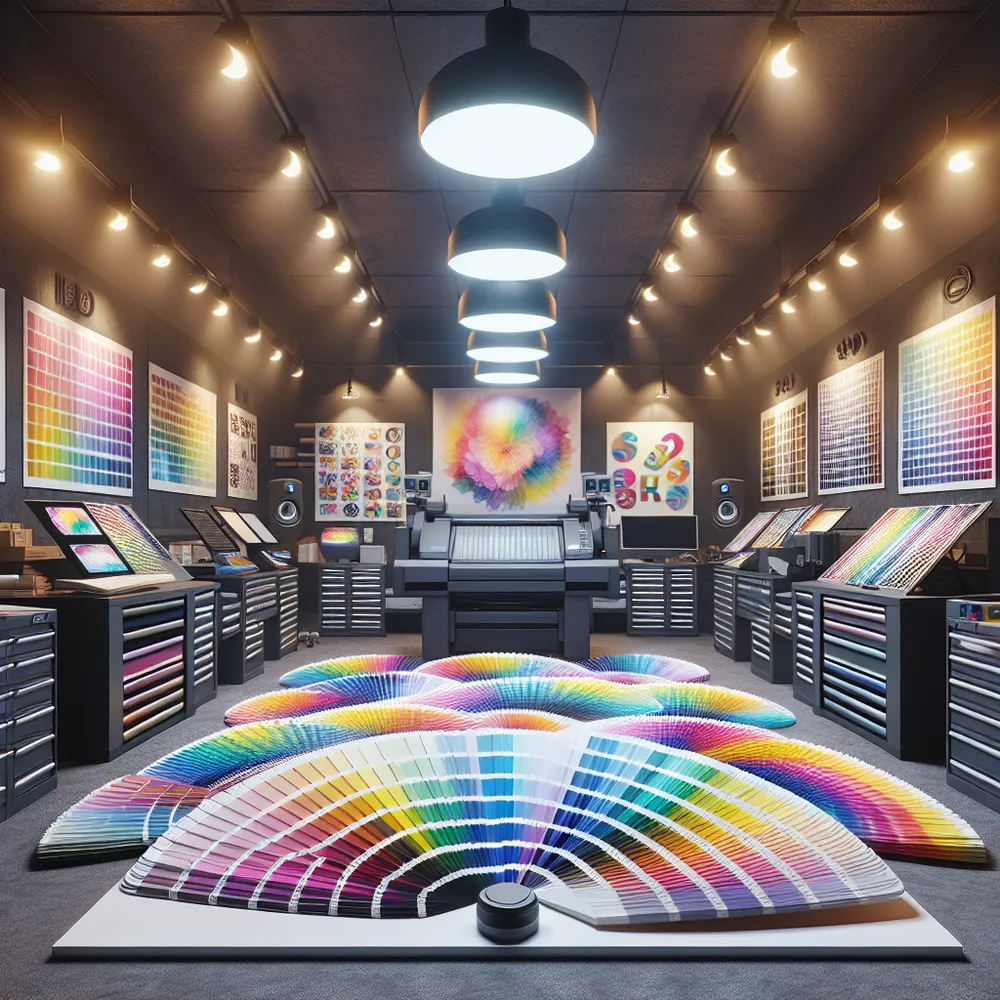
CMYK vs RGB: Por que suas cores mudam?
Tudo o que você vê no Canva enquanto cria está em RGB (Red, Green, Blue) é um sistema de luz. As impressoras da Gráfica Live Printer usam CMYK (Ciano, Magenta, Amarelo e Preto) é um sistema de pigmento (tinta).
Quando você não converte corretamente, a impressora tenta 'adivinhar' a cor, e é aí que o azul vibrante vira um roxo escuro. O Canva Pro já permite a exportação direta em CMYK, o que é um divisor de águas para garantir que o material que você recebe em casa, na Região Oceânica, seja igual ao que você viu na tela.
Passo a Passo: O Fechamento Perfeito no Canva
Para garantir que seu material saia impecável, siga estas etapas rígidas:
- Use Sangria: No menu 'Arquivo', ative 'Mostrar margens' e 'Mostrar sangria'. Garanta que o fundo da sua arte ultrapasse a linha da sangria em pelo menos 3mm. Isso evita bordas brancas indesejadas após o corte.
- Resolução de Imagens: Certifique-se de que as fotos usadas tenham alta qualidade. Fotos baixadas do WhatsApp costumam ficar 'pixeladas' na impressão.
- Cores Pretas Técnicas: Para fundos pretos grandes, use uma mistura de CMYK (ex: C:40 M:30 Y:30 K:100) para um preto mais profundo e brilhante.
- O Momento da Exportação:
Por que as Gráficas em Niterói Preferem PDF ao invés de links do Canva?
Enviar o link do Canva para a gráfica pode parecer prático, mas abre margem para muitos erros. Fontes que não carregam, elementos que saem do lugar ou permissões de acesso negadas. O PDF exportado é um documento finalizado. Na Gráfica Live Printer, ao receber um PDF fechado corretamente, conseguimos agilizar sua produção em até 50%, eliminando a fase de pré-impressão de ajuste manual.
Entendendo a Matemática das Cores: Pantone e LAB
- Pantone: É a tinta 'pronta'. Se sua marca tem um 'Azul Pantone 286', nós usamos exatamente essa tinta, garantindo que o cartão de visita seja idêntico ao banner.
- LAB: É o modelo mais amplo, que descreve como o olho humano vê a cor. É usado internamente por nossos softwares para garantir que a conversão de RGB (sua tela) para CMYK (nossa tinta) seja a mais precisa possível matematicamente.
Dicas de Ouro para Evitar Prejuízos
- Contraste de Texto: Nunca coloque textos pequenos em cores muito claras sobre fundos claros. O brilho da tela engana; na impressão, o contraste precisa ser maior.
- Preto em Texto Pequeno: Para textos pequenos, use apenas K:100 (preto puro) para evitar que o texto fique 'borrado' se houver um micro-deslocamento na impressora.
- Vetorize o que puder: Use elementos gráficos do próprio Canva ao invés de fotos, pois eles mantêm a nitidez infinita.
Conclusão: Excelência Garantida na Gráfica Live Printer
Dominar o Canva é ótimo, mas dominar a exportação é o que define um profissional. Ao seguir este guia, você economiza tempo, evita gastos com reimpressão e garante que sua comunicação visual em Niterói tenha o impacto que sua marca merece. Se ainda tiver dúvidas, nossa equipe técnica está à disposição para analisar seu PDF antes da rodada final de impressão. Qualidade não é sorte, é processo!
A Live Printer resolve isso no impresso
Gostou deste conteúdo técnico? Nossa gráfica em Niterói pode aplicar esse conhecimento no seu material: