
Introdução
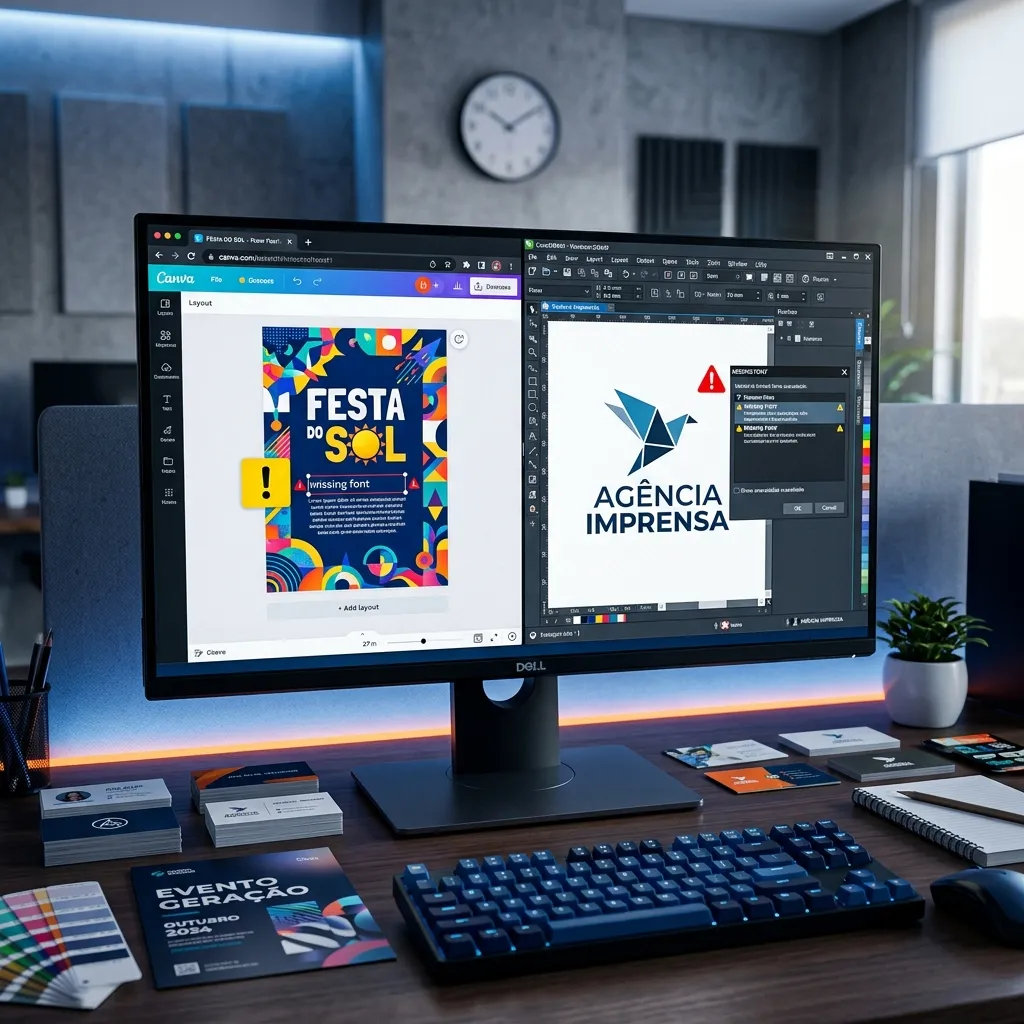
Se você já tentou abrir um design criado no Canva dentro do Corel⬯Draw e se deparou com mensagens de erro, layout desconfigurado ou fontes substituídas, não está sozinho. Esse problema é comum entre pequenos empreendedores e designers amadores que utilizam a ferramenta online do Canva e precisam enviar o arquivo para impressão profissional. Na gráfica em Niterói da Gráfica Live Printer, vemos diariamente esses desafios que geram retrabalho, atrasos e até prejuízos na impressão. Neste artigo vamos explicar, de forma simples, por que isso acontece e como você pode evitar esses erros antes de enviar seu arquivo para impressão.
O Problema na Prática
- Compatibilidade limitada: O Canva exporta arquivos em PDF que não são nativamente otimizados para o Corel⬯Draw.
- Fontes não incorporadas: Muitas vezes as fontes usadas no Canva não são embutidas no PDF, resultando em substituição automática.
- Vetores convertidos incorretamente: Elementos vetoriais podem ser rasterizados ou perder caminhos.
- Transparências e efeitos: Sombreamentos, gradientes e efeitos de camada podem ?Squebrar⬝ ao abrir no Corel.
- Configurações de exportação: PDF exportado com qualidade baixa ou sem sangria.
- RGB vs. CMYK: O Canva trabalha em RGB (cores de tela) enquanto a impressão usa CMYK (cores de tinta), causando alterações de cor.
Por que isso acontece (parte técnica simplificada)
- Canva: ferramenta online simplificada, focada em rapidez e usabilidade. Exporta PDFs genéricos, muitas vezes sem perfis de cor ou marcas de corte.
- Corel⬯Draw: software profissional de design vetorial que espera PDFs estruturados (PDF/X, perfis ICC, fontes embutidas).
- Diferença de interpretação: o Corel tenta ?Sinterpretar⬝ o PDF do Canva, mas encontra metadados ausentes ou incompatíveis, resultando em erros.
- Compressão e estrutura do PDF: o Canva pode compactar imagens e simplificar objetos, o que impede a leitura correta de vetores e transparências no Corel.
Principais erros ao abrir no Corel⬯Draw
- Arquivo abre desconfigurado ou com elementos fora do lugar.
- Fontes são substituídas por padrão (geralmente Arial).
- Cores mudam drasticamente (RGB é CMYK).
- Transparências desaparecem ou ficam opacas.
- Em alguns casos, o arquivo simplesmente não abre.
Como resolver (parte mais importante)
Solução⬯1 é Exportar corretamente do Canva 1. PDF para impressão é escolha ?SPDF para impressão⬝ nas opções de download. 2. Ativar sangria é marque ?SMarcas de corte e sangria⬝. 3. Qualidade máxima é selecione a maior resolução disponível. 4. Perfil de cor CMYK (necessário Canva⬯Pro) é garante que as cores já estejam no espaço de impressão.
Solução⬯2 é Converter em imagem (MUITO IMPORTANTE) 1. Abra o PDF exportado no Adobe Reader. 2. Exportar como PNG ou JPG em alta qualidade (300⬯dpi). 3. Reimporte a imagem no Corel⬯Draw como imagem rasterizada. 4. Essa abordagem evita a quebra de vetores e transparências, mantendo o layout intacto.
Solução⬯3 é Converter texto em curvas - Sempre que possível, converta textos em curvas (contornos) antes de exportar. - No Canva, isso pode ser feito transformando o texto em gráfico ou exportando como PDF/X?1a (quando disponível).
Solução⬯4 é Utilizar softwares intermediários - Abra o PDF no Adobe Illustrator ou Inkscape, ajuste fontes e cores, e exporte novamente como PDF/X?4. - Essa etapa ?Slimpa⬝ o arquivo para que o Corel⬯Draw o reconheça sem erros.
Solução⬯5 é Enviar para a Gráfica Live Printer ajustar profissionalmente - Caso não tenha acesso a softwares avançados, envie o arquivo PDF do Canva para a Gráfica Live Printer. - Nossa equipe ajusta fontes, converte cores para CMYK e corrige transparências, garantindo que o arquivo esteja pronto para impressão.
Quando não vale a pena tentar corrigir
- Arquivos com muitos efeitos avançados (sombras complexas, filtros).
- Layouts extremamente detalhados que exigem edição vetorial fina.
- Materiais de impressão profissional (cartões de visita em papel 300⬯g, banners de lona) que exigem precisão total.
Nesses casos, a melhor estratégia é refazer o design em um software vetorial (Corel⬯Draw ou Illustrator) ou solicitar a revisão completa na Gráfica Live Printer.
Posicionamento da Gráfica Live Printer (autoridade) > Gráfica Live Printer é sua gráfica em Niterói e São⬯Gonçalo > - Tratamos e ajustamos arquivos de forma profissional, evitando prejuízos com impressão errada. > - Atendimento especializado, com equipe técnica que entende a integração entre Canva e Corel⬯Draw. > - Garantimos que seu material chegue pronto para impressão, sem surpresas de cor ou layout.
Está com problema no seu arquivo?
Envie para a Gráfica Live Printer que ajustamos para impressão profissional é sem complicação.
? Falar com a Gráfica Live Printer no WhatsApp
Conclusão
- O erro ao abrir arquivos do Canva no Corel⬯Draw é comum, mas tem solução.
- Exportar corretamente, converter em imagem ou usar softwares intermediários resolve a maioria dos problemas.
- Quando a dúvida persistir, a Gráfica Live Printer está pronta para garantir que seu material seja impresso sem falhas, com qualidade premium em Niterói e São⬯Gonçalo.
Dica final: Sempre peça uma prova digital antes da impressão final. Assim você confirma cores, fontes e layout, evitando retrabalho e custos adicionais.
A Live Printer resolve isso no impresso
Gostou deste conteúdo técnico? Nossa gráfica em Niterói pode aplicar esse conhecimento no seu material: